Erste Schritte
Login
Zugriff auf das MODX-Backend erhalten Sie durch eine spezielle URL. Gehen Sie wie folgt vor:
Um optimal arbeiten zu können, empfehlen sich die Browser: Mozilla Firefox, Google Chrome oder Internet Explorer 10+. Weiterführende Informationen finden Sie auf BrowseHappy.com.
Besuchen Sie http://www.ihrewebseite.xy/manager.
Auf dieser Seite werden Sie zum Login aufgefordert:
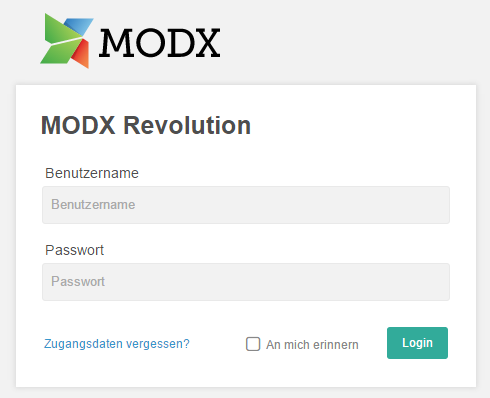
- Geben Sie Ihren Benutzernamen ein
- Geben Sie Ihr Passwort ein
- An mich erinnern anlicken (optional)
- Login klicken
Zugriff haben nur Benutzer, die durch einen Administrator im Backend definiert wurden.
Manager
Der MODX-Manager ist die Administrationsoberfläche (auch als "back-end" bekannt) ihrer Webseite. In ihrem Manager können Sie Inhalte der Website editieren und löschen oder neue hinzufügen. Außerdem lassen sich über den Manager Medien verwalten oder seitenweite Einstellungen anpassen, aber dazu später mehr.
Hinweis
Diese Dokumentation basiert auf den individuellen Einstellungen ihres Administrators. Es kann daher sein, dass Sie gewisse Elemente, Navigationseinträge und Felder nicht sehen oder diese anders benannt sind und daher im Folgenden gezeigte Bilder leicht abweichen.
Nach erfolgreichem Login gelangen Sie auf die Startseite des Managers. Diese Startseite wird auch Dashboard genannt.
Das MODX-Dashboard ihrer Webseite sieht (je nach Konfiguration ihres Administrators) wie folgt aus:
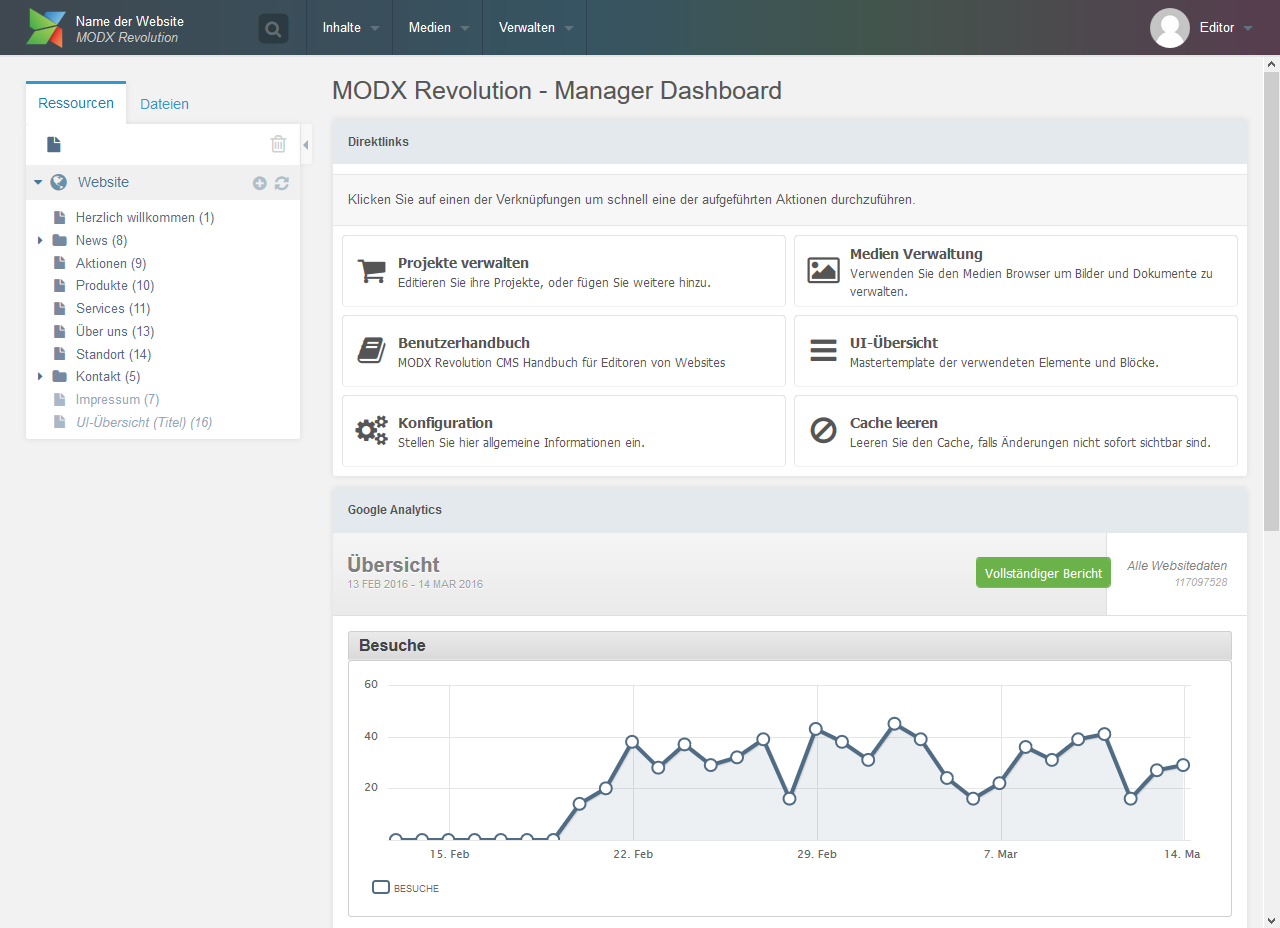
Das Dashboard unterteilt sich in folgende Abschnitte (von links nach rechts und oben nach unten):
Manager Navigation
Navigieren Sie in den einzelnen Bereichen des CMS. Die Navigation ist aufklappbar und enthält teilweise Untermenüs. Diese sind mit ein paar Stichworten direkt in der Navigation beschrieben. Durch einen Klick auf das MODX-Logo gelangen Sie immer auf die Startseite des Managers zurück. Bei Klick auf die Lupe neben dem Logo zeigt sich das Suchfeld, worüber alle Inhalte leicht auffindbar sind.
Benutzerverwaltung und Logout
Durch Klick bzw. Mouse-Over auf ihren Namen können Sie ihr eigenes Profil verändern oder sich ausloggen. Ein Logout beendet die aktuelle Sitzung mit dem CMS und schliesst den Manager — danach ist ein erneutes Einloggen nötig.
Seitenbaum
Der Seitenbaum bildet die Navigationsstruktur der Webseite ab und enthält sämtliche angelegten Seiten. Der Baum lässt sich auf- und zuklappen. Elemente können innerhalb des Baumes beliebig verschoben werden. Auf dem Reiter Dateien kann bequem auf hochgeladene Dateien zugegreift werden. Mehr dazu im Kapitel Seitenbaum.
Arbeitsbereich
In diesem großen Bereich (im Screenshot der Dashboard-Bereich) werden Sie die Inhalte der Webseite bearbeiten. Auf der Starseite zeigt der Arbeitsbereich das Dashboard mit dessen Widgets, und bei Ressourcen werden hier Formulare angezeigt.
Seitenbaum
In den meisten Fällen wurde die Struktur der Webseite durch den Administrator angelegt. Das wichtigste Element zur Bearbeitung von Inhalten ist der Seitenbaum auf der linken Seite des Managers. Sollten Sie diesen nicht sehen, ist er vermutlich eingeklappt und über die Pfeil-Lasche wieder erreichbar.
Die Struktur der Webseite wird im Seitenbaum hierarchisch abgebildet. Eine Seite / ein Dokument wird in der MODX-Welt als Ressource bezeichnet, daher der Titel des Seitenbaumes. So könnte ein typischer Seitenbaum aussehen:
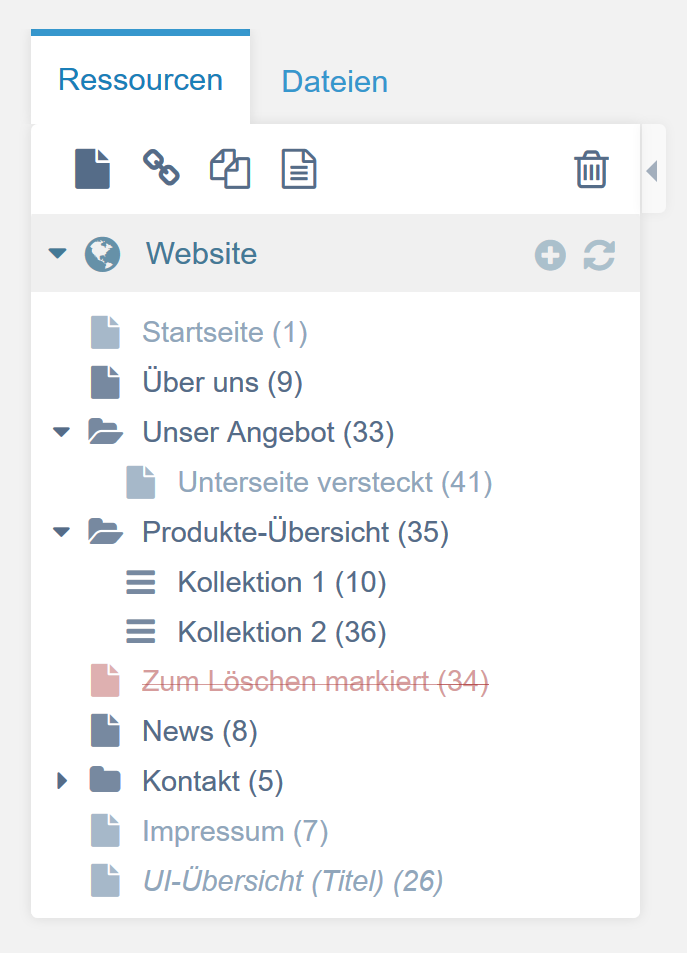
Die oberste, dunkler hinterlegte, Ebene mit der Weltkugel als Symbol (hier benannt "Website") ist der aktuelle Kontext.
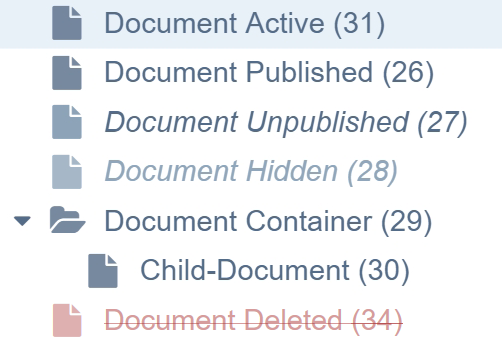
Der Baum stellt Seiten und Ordner, je nach jeweiligem Zustand, unterschiedlich dar — hier eine Legende zu den verschiedenen Zuständen:
Einzelne Seiten oder ganze Ordner (in MODX auch Container genannt) können innerhalb des Baumes per „Drag and Drop“ verschoben werden. Dazu müssen Sie mit der Maus auf ein Element klicken und es mit gedrückter Maustaste an die gewünschte Position verschieben. Wie hier zum Beispiel zwischen "News" und "Kontakt":
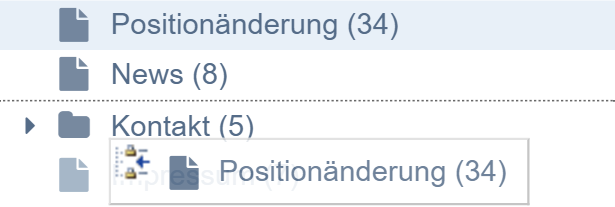
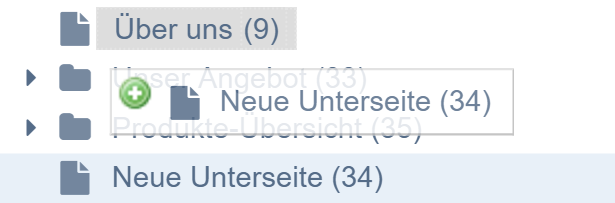
Achten Sie auf die gestrichelte schwarze Linie – diese zeigt vorab die neue Position an. Nach dem Loslassen der Maus verschiebt sich das Dokument und blinkt noch einmal kurz auf um auf die erfolgreiche Speicherung hinzuweisen. Sollten Sie eine Ressource hierarchisch unter eine andere einordnen wollen, ziehen Sie diese auf die neue Elternressource:
Sollte das Verschieben einer Ressource nicht möglich sein, wird das mit einem Verbotssymbol eindeutig angezeigt:

Rechte Maustaste im Seitenbaum
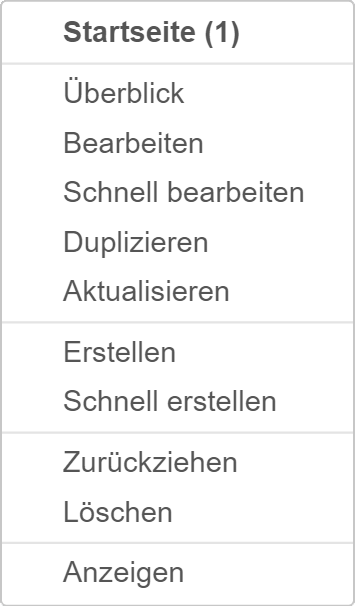
Ein Rechtsklick auf eine Ressource öffnet das CMS-eigene Kontext-Menü. Hier werden alle verfügbaren Aktionen, die auf diese Ressource angewendet werden können, aufgelistet — wie hier beispielhaft dargestellt:
Zum Löschen markierte Ressourcen
Nach dem Löschen einer Ressource wird diese im Normalfall erst einmal zum Löschen markiert. Ein endgültiges Löschen der markierten Ressourcen ist durch einen Klick auf den Papierkorb in der Symbolleiste des Seitenbaumes möglich. In manchen Systemen hat der Administrator vielleicht noch eine weitere versteckte Ebene nach der Papierkorb-Aktion eingeführt, so dass im Notfall eine fälschlich gelöschte Ressource doch wieder hergestellt werden kann — fragen Sie zur Sicherheit bei ihrem Ansprechpartner nach.
Vorsicht
Sollte ihr System nicht ein zusätzliches Auffangnetz oder regelmässige Backups einsetzen, ist diese Funktion mit äusserster Vorsicht zu benutzen. In einem solchen Fall sind endgültig gelöschte Ressourcen wirklich endgültig gelöscht!
Allgemeines zur Verwendung
Das MODX-CMS versucht eine autonome Verwaltungsoberfläche zur Wartung und Pflege von Websites zu bieten.
Dazu zählt zum Beispiel die mögliche Verwendung eines Rechtsklickes (nicht nur im Seitenbaum) bei relevanten Elementen, oder aber auch die Möglichkeit per Drag and Drop die Position von Elementen zu beeinflussen. Die Drag and Drop-Funktionalität finden Sie im Seitenbaum, Dateienbaum, in vielen Listenansichten und beim Verschieben von Inhaltselementen wieder.
Es schadet nicht anfangs unbekannte Elemente des Managers einmal mit der rechten Maustaste anzuklicken um zu sehen ob, und falls, was im Kontextmenü eines Elementes zur Verfügung steht.